“영상 편집은 배우고 싶은데, 시간이 너무 오래 걸려요.” “자막 달다가 밤샜습니다. 살려주세요.”
유튜브를 시작한 초보 크리에이터들이 가장 많이 호소하는 고통입니다. 10분짜리 브이로그 하나를 만드는 데 10시간이 걸린다면, 아무리 열정이 넘쳐도 금방 지치기 마련입니다. 촬영은 즐겁게 했지만, 막상 편집하려고 컴퓨터 앞에 앉으면 막막함부터 밀려오는 경험, 다들 한 번쯤 있으실 겁니다.
하지만 2026년 국민 편집 툴이 된 캡컷(CapCut)을 사용하면 이 시간을 획기적으로 줄일 수 있습니다. 내가 일일이 하던 노가다 작업을 이제는 똑똑한 인공지능이 대신해주기 때문입니다. 특히 캡컷 AI 영상 편집 기능을 제대로 활용하면, 전문가가 며칠 걸려 할 작업을 퇴근 후 단 30분 만에 끝낼 수 있습니다.
이번 글에서는 초보자도 당장 써먹을 수 있는 캡컷의 사기급 AI 기능 3가지를 소개합니다. 이 기능들만 익혀도 여러분은 ‘편집 지옥’에서 탈출하여 크리에이티브한 기획에 더 집중할 수 있게 될 것입니다.
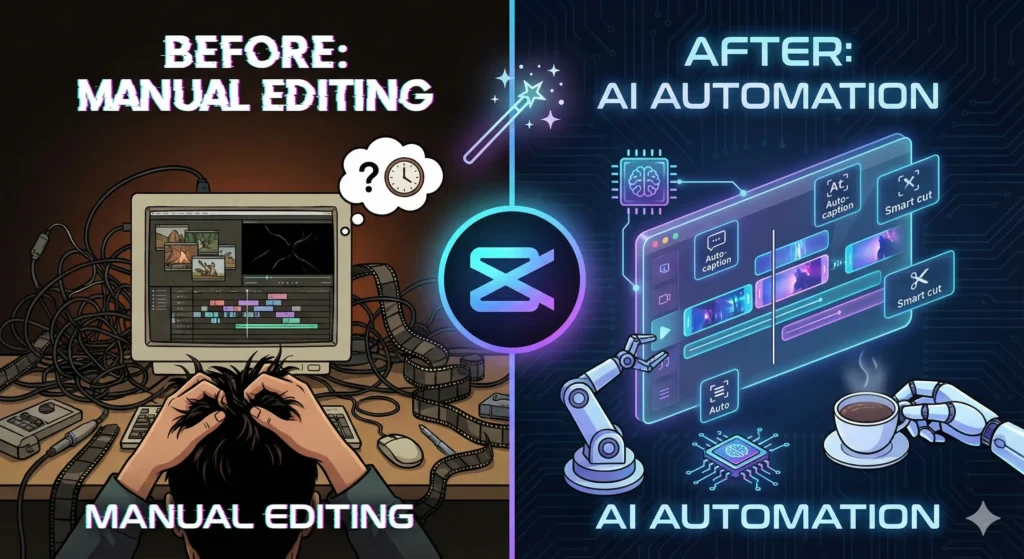
1. 듣기 싫은 숨소리 삭제: 롱 갭(Long Gap) 및 필러 워드 제거
영상을 찍고 나서 확인해 보면 생각보다 말실수를 하거나 “음…”, “어…” 하는 군더더기 소리가 정말 많이 들어갑니다. 전문 용어로는 이를 ‘필러 워드(Filler word)’라고 합니다. 예전에는 타임라인을 확대해서 파형을 보며 이 부분을 가위툴로 하나하나 잘라내야 했습니다. 이 작업만 한두 시간이 훌쩍 지나가곤 했죠.
하지만 캡컷 데스크탑 버전(PC)에는 이 과정을 자동화해 주는 기능이 있습니다. 타임라인에 영상을 올리고 해당 기능을 실행하면, AI가 영상 전체를 분석하여 대화 사이의 긴 침묵 구간이나 불필요한 추임새를 찾아냅니다. 그리고 사용자는 ‘삭제’ 버튼 하나만 누르면 됩니다.
마치 숙련된 편집자가 가편집을 해놓은 것처럼 영상이 타이트하고 속도감 있게 변합니다. 시청자들은 지루할 틈 없이 여러분의 이야기에 집중하게 될 것입니다. 컷 편집 시간이 절반 이하로 줄어드는 마법을 경험해 보세요.
2. 받아쓰기의 달인: 자동 캡션 (Auto Caption)
한국 유튜브 시청자들은 자막 없는 영상을 잘 보지 않습니다. 소리를 끄고 보는 경우도 많고, 자막이 있어야 정보 전달이 명확하기 때문입니다. 하지만 그 많은 대사를 일일이 듣고 타자로 치는 ‘받아쓰기’ 작업은 영상 편집에서 가장 고통스러운 과정 중 하나입니다.
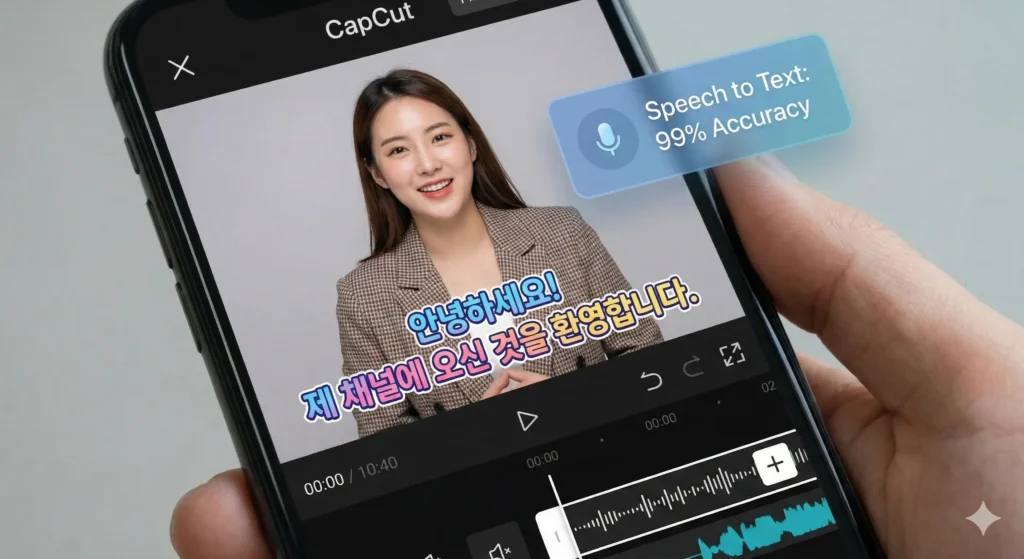
캡컷의 ‘자동 캡션’ 기능을 활용하면 이 고통에서 해방될 수 있습니다. 상단 메뉴의 [텍스트] > [자동 캡션]을 클릭하고 언어를 한국어로 설정해 보세요. AI가 영상 속 목소리를 인식해서 99% 정확도로 자막을 생성해 줍니다. 10분짜리 영상의 자막을 만드는 데 1분도 채 걸리지 않습니다.
우리는 AI가 만든 자막 중 오타만 살짝 수정하고, 캡컷이 무료로 제공하는 예쁜 예능 자막 템플릿을 적용하기만 하면 됩니다. 폰트, 색상, 테두리, 애니메이션 효과까지 클릭 한 번으로 적용되어 방송국 수준의 자막 퀄리티를 낼 수 있습니다.
3. 텍스트가 영상으로: 스크립트 투 비디오 (Script to Video)
“저는 촬영할 장비도 없고, 얼굴 나오는 것도 부담스러워요.” 이런 분들을 위한 캡컷의 치트키가 바로 ‘스크립트 투 비디오’ 기능입니다. 이 기능은 촬영조차 귀찮은 분들을 위해 기획 단계에서 바로 완성본을 만들어줍니다.
캡컷 홈 화면에서 ‘스크립트 투 비디오’를 누르고 준비한 대본을 입력해 보세요. 예를 들어 “다이어트에 좋은 음식 5가지”라는 주제로 글을 쓰면, AI가 대본 내용을 분석합니다. 그리고 내용에 딱 맞는 무료 영상 소스(Stock Video)를 인터넷에서 찾아 자동으로 배치하고, 자연스러운 AI 성우 목소리로 더빙까지 입혀서 영상을 완성해 줍니다.
여러분이 할 일은 만들어진 영상을 보고 마음에 안 드는 장면만 다른 사진이나 영상으로 교체하는 것뿐입니다. 얼굴 없는 정보성 쇼츠 채널을 운영한다면, 이 기능 하나로 공장처럼 영상을 찍어내어 수익화에 도전할 수 있습니다.

4. 퀄리티를 높이는 소소한 AI 팁
위의 3가지 기능 외에도 영상의 때깔을 높여주는 유용한 기능들이 숨어 있습니다.
- 자동 컷아웃(배경 제거): 초록색 크로마키 천이 없어도 인물 뒤의 지저분한 배경을 지울 수 있습니다. 방이 지저분해서 촬영이 꺼려진다면 이 기능으로 배경을 없애고 예쁜 카페 이미지를 합성해 보세요.
- AI 보정 및 메이크업: 조명이 없어서 얼굴이 어둡게 나왔거나, 민낯이라 걱정되시나요? 캡컷의 ‘보정’ 탭에서 밝기와 피부톤을 터치 한 번으로 화사하게 바꿀 수 있습니다. 심지어 가벼운 메이크업 효과도 줄 수 있어 카메라 앞에 서는 부담을 덜어줍니다.
5. 결론: 편집은 장비빨이 아니라 도구빨
이제 영상 편집은 인내심 테스트가 아닙니다. 누가 더 똑똑한 도구를 사용하여 효율적으로 작업하느냐의 싸움입니다. 어도비 프리미어 프로 같은 전문가용 툴도 훌륭하지만, 빠르고 가볍게 콘텐츠를 만들고 싶은 1인 크리에이터에게는 캡컷만 한 대안이 없습니다.
오늘 소개한 3가지 캡컷 AI 영상 편집 기능을 꼭 활용해 보세요. 단순 반복 작업은 AI에게 맡기고, 여러분은 어떤 즐거운 이야기를 세상에 들려줄지 고민하는 데 시간을 쓰시기 바랍니다. 여러분은 이미 상위 10%의 속도를 가진 스마트한 크리에이터입니다.
다음 글에서는 직장인들의 꿈, 퇴근 시간을 앞당겨줄 ‘챗GPT-6o 비서 만들기: 단순 반복 업무 줄이는 프롬프트‘로 찾아오겠습니다.