“이 노래 영상에 써도 될까? 혹시 저작권 위반으로 채널이 날아가는 건 아닐까?”
유튜브 브이로그나 인스타그램 릴스를 만들 때 가장 마지막까지 크리에이터를 괴롭히는 것이 바로 배경음악(BGM) 문제입니다. 무료 음원 사이트를 뒤져봐도 내 영상 분위기에 딱 맞는 곡은 없고, 그렇다고 유명 가요를 쓰자니 저작권 경고(노란 딱지)가 붙을까 봐 겁이 납니다. 결국 울며 겨자 먹기로 남들이 다 쓰는 흔한 무료 음악을 쓰게 되는 경우가 부지기수입니다.
하지만 2026년 현재, 음악 시장의 판도는 완전히 바뀌었습니다. 화성학이나 악보를 전혀 볼 줄 몰라도 AI에게 “신나는 여행 브이로그 음악 만들어줘”라고 말만 하면, 1분 만에 세상에 하나뿐인 나만의 노래가 탄생합니다. 이번 글에서는 AI 작곡 툴의 양대 산맥인 수노(Suno)와 유디오(Udio)를 활용해, 누구나 쉽고 빠르게 저작권 없는 AI 배경음악을 만드는 법을 알려드리겠습니다. 이 글을 끝까지 읽으시면 여러분은 이제 저작권 스트레스에서 영원히 해방될 것입니다.
1. AI 작곡, 저작권 진짜 괜찮나요?
가장 먼저 드는 의문은 “AI가 만든 노래를 진짜 상업적으로 써도 되나?”일 것입니다. 결론부터 말씀드리면, 유료 플랜을 사용하면 100% 안전합니다.
수노와 유디오 모두 무료 사용자에게는 생성 기능만 제공하고 상업적 이용 권한은 주지 않는 경우가 많습니다. 무료로 만든 곡은 개인 소장용이나 비수익성 영상에만 써야 합니다. 하지만 월 1만 원 정도의 유료 구독을 시작하는 순간, 내가 생성한 모든 곡의 소유권은 나에게 귀속됩니다.
즉, 유튜브 수익 창출 영상, 광고 영상, 틱톡 챌린지 등 어디든 자유롭게 쓸 수 있습니다. 심지어 스포티파이나 애플 뮤직에 내 이름으로 음원을 등록해서 저작권료 수익을 낼 수도 있습니다. 월 1만 원으로 나만의 전속 작곡가를 고용한다고 생각하면 매우 저렴한 비용입니다.
2. 감성 장인: 수노(Suno) 활용법
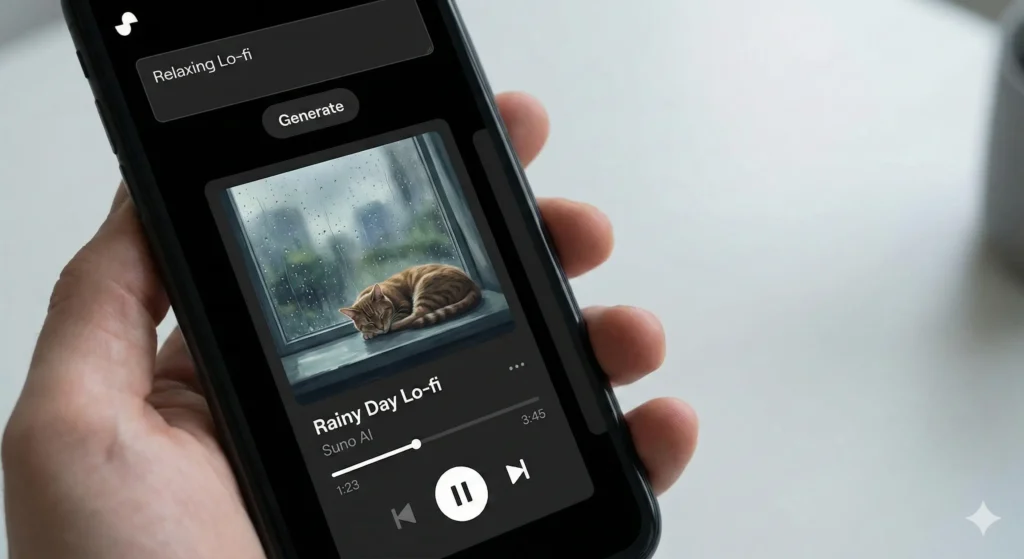
수노는 멜로디가 대중적이고 가사 전달력이 뛰어난 것이 특징입니다. 특히 보컬이 들어간 노래(Song)를 만들 때 강점이 있어, 영상의 오프닝이나 엔딩곡을 만들 때 추천합니다.
1단계: 분위기 입력하기
수노 웹사이트에서 Create 버튼을 누르고 Custom Mode를 켭니다. 입력창에 원하는 장르와 분위기를 적으세요. 영어가 더 정확하지만 2026년 버전은 한글 인식도 훌륭합니다. 예시: “희망찬 어쿠스틱 팝, 여행 브이로그, 여성 보컬, 밝은 에너지, 120 BPM”
2단계: 가사 입력 (선택 사항)
배경음악(Instrumental)이 필요하면 Instrumental 버튼을 체크하세요. 가사가 있는 노래를 만들고 싶다면 직접 가사를 쓰거나, Generate Lyrics 버튼을 눌러 AI가 주제에 맞는 가사를 써주게 할 수 있습니다.
3단계: 생성 및 다운로드
Create를 누르면 약 1분 뒤에 서로 다른 느낌의 2곡이 완성됩니다. 들어보고 마음에 드는 곡을 다운로드하세요. 만약 느낌은 좋은데 조금 아쉽다면, 해당 곡의 스타일을 유지한 채 다시 생성하는 Remix 기능을 활용하면 됩니다.
3. 퀄리티 끝판왕: 유디오(Udio) 활용법
유디오는 사운드의 질감과 전문적인 편곡 능력이 압도적입니다. 보컬 없는 연주곡(BGM)이나 힙합, 일렉트로닉, 재즈 장르에 특히 강합니다. 영상 중간에 깔리는 세련된 배경음악이 필요할 때 적합합니다.
1단계: 태그 조합하기
유디오는 긴 문장보다 장르 태그를 조합하는 것이 더 정확한 결과를 줍니다. 입력창에 태그를 나열해 보세요. 예시: Cinematic, Epic, Orchestra, Hans Zimmer style, Motivational (영화 같은 웅장한 음악)
2단계: 구간 확장하기 (Extension)
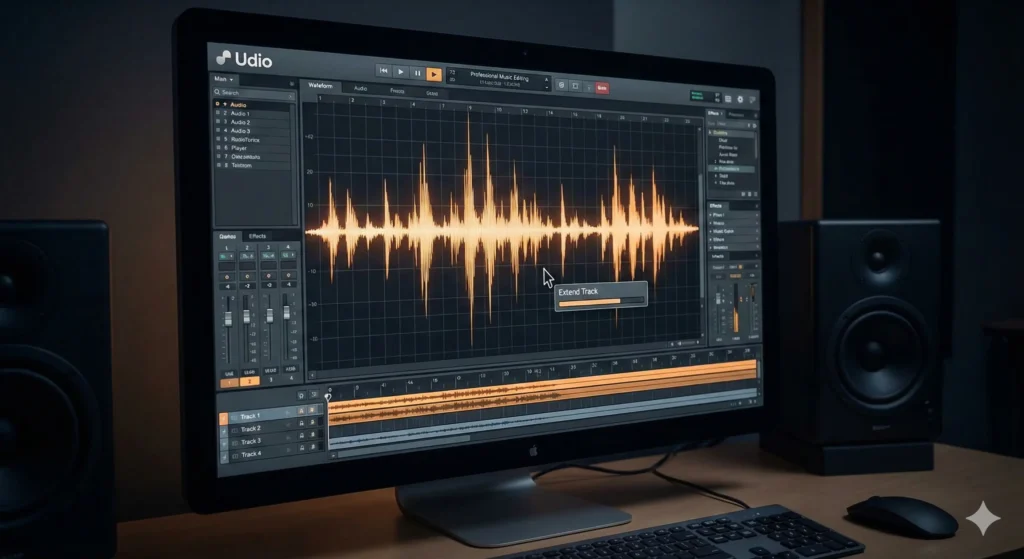
유디오의 가장 강력한 기능입니다. 처음엔 30초 분량만 만들어주지만, Extend 버튼을 눌러 앞뒤로 30초씩 계속 이어 붙일 수 있습니다. 이를 통해 기승전결이 완벽한 3분짜리 풀버전 곡을 완성할 수 있습니다. 도입부는 잔잔하게 시작했다가, 하이라이트에서 웅장하게 터지는 구성을 직접 연출할 수 있습니다.
3단계: 인페인팅으로 수정하기
멜로디는 좋은데 중간에 이상한 기계음이 들리거나 가사가 틀렸나요? Inpainting 기능을 쓰면 해당 구간만 선택해서 다시 생성할 수 있습니다. 곡 전체를 버릴 필요 없이 티 안 나게 수정이 가능합니다.
4. 영상에 딱 맞는 BGM 고르는 3가지 꿀팁
아무리 좋은 노래도 영상과 안 어울리면 소음일 뿐입니다. 실패 없는 선곡 공식을 알려드립니다.
첫째, 목소리가 나오면 연주곡을 쓰세요. 내레이션이나 대화가 들어간 영상에 가사가 있는 보컬 곡을 깔면, 목소리가 겹쳐서 시청자가 피로감을 느낍니다. 이때는 수노나 유디오에서 반드시 Instrumental 옵션을 켜고 생성하세요.
둘째, 영상의 템포(BPM)를 맞추세요. 화면 전환이 빠른 여행 영상이나 릴스에는 120 BPM 이상의 빠른 곡을, 감성적인 브이로그나 정보 전달 영상에는 80 BPM 이하의 차분한 곡을 쓰세요. 프롬프트에 BPM 숫자를 적으면 AI가 알아서 속도를 맞춰줍니다.
셋째, 길이를 딱 맞추세요. AI로 만든 곡은 끝부분이 뚝 끊길 수 있습니다. 영상 편집 툴에서 오디오 효과인 페이드 아웃(Fade Out)을 넣어 소리가 점점 작아지며 끝나도록 처리하면 훨씬 자연스럽습니다.
5. 결론: 이제 당신도 작곡가입니다
과거엔 영상 하나 만들려면 저작권 무료 음원을 찾느라 몇 시간을 허비해야 했습니다. 하지만 수노와 유디오 덕분에 이제 1분이면 내 영상의 분위기를 200% 살려주는 맞춤형 테마곡을 가질 수 있습니다.
남들과 똑같은 무료 음원은 이제 그만 쓰셔도 됩니다. 오늘 소개해 드린 툴을 활용하여 저작권 없는 AI 배경음악을 직접 만들고, 여러분의 영상 퀄리티를 한 단계 업그레이드해 보세요. 구독자들의 귀까지 사로잡는 채널이 될 것입니다.
다음 글에서는 영상 제작의 마지막 관문인 편집 시간을 획기적으로 줄여줄 ‘영상 편집의 끝판왕: 캡컷(CapCut) AI 기능으로 자막부터 컷 편집까지 자동화하기‘에 대해 알아보겠습니다.