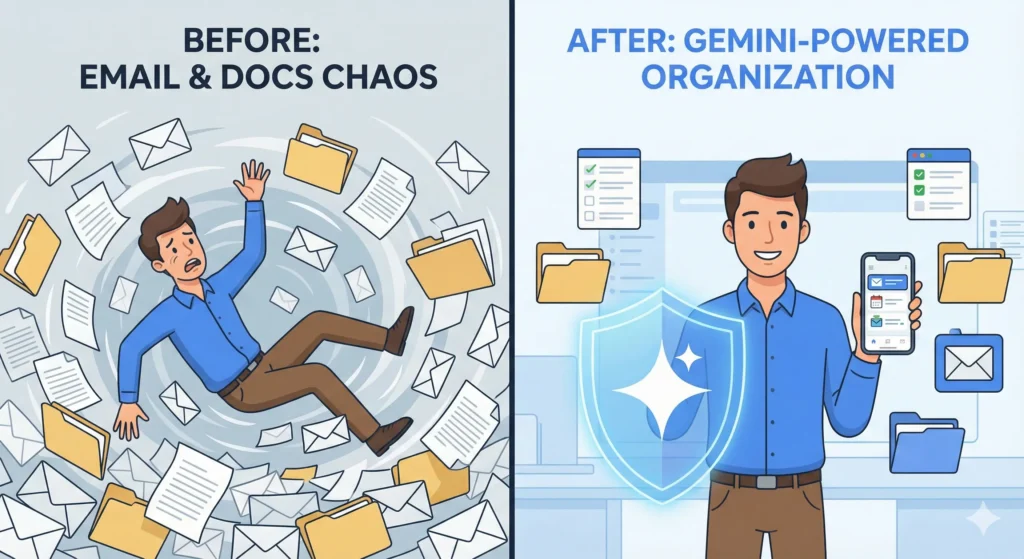
매일 아침 눈을 뜨자마자 스마트폰으로 무엇을 확인하시나요? 아마 십중팔구는 쌓여있는 이메일 알림과 오늘 처리해야 할 일정일 것입니다. 쏟아지는 정보의 홍수 속에서 중요한 메일을 놓쳐 낭패를 보거나, 뒤죽박죽 섞인 일정 때문에 스트레스받은 경험, 직장인이라면 누구나 공감하실 겁니다.
하지만 이제는 그 스트레스를 AI에게 넘겨줄 때가 되었습니다. 구글이 작정하고 만든 AI 비서, 제미나이(Gemini)가 여러분의 구글 워크스페이스(Gmail, Docs, Drive, Calendar) 안으로 들어왔기 때문입니다. 단순히 질문에 대답하는 것을 넘어, 내 드라이브에 있는 파일을 찾아서 요약해 주고 내 캘린더에 일정을 대신 등록해 주는 ‘진짜 비서’가 생긴 셈입니다.
이번 글에서는 구글 아이디만 있다면 누구나 무료로 시작할 수 있는 구글 제미나이 활용법을 통해, 복잡한 업무를 자동화하고 칼퇴근을 부르는 구글 생태계 장악 노하우를 단계별로 알려드립니다. 이 글을 다 읽을 때쯤이면 여러분의 스마트폰은 단순한 전화기가 아니라 가장 강력한 업무 파트너로 변신해 있을 것입니다.
1. 챗GPT와 무엇이 다른가요? (구글 생태계의 힘)
많은 분이 “이미 챗GPT를 쓰고 있는데 굳이 제미나이로 갈아타야 하나요?”라고 묻습니다. 제미나이의 가장 큰 무기는 바로 **’연동성(Integration)’**입니다.
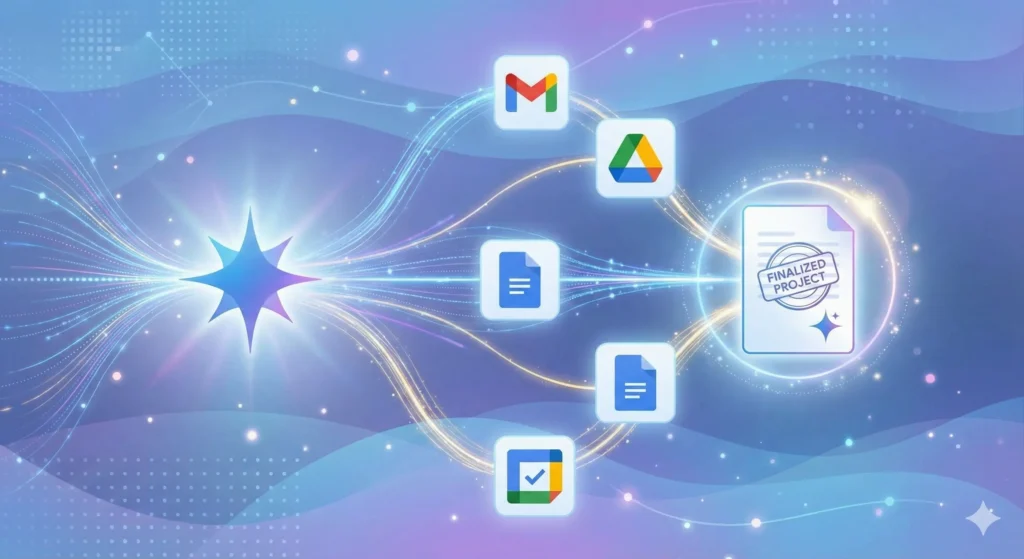
챗GPT는 내 이메일이나 클라우드 문서를 직접 열어볼 수 없습니다. 파일을 다운로드해서 다시 업로드해야 하는 번거로움이 있죠. 하지만 제미나이는 구글이 만들었기 때문에 여러분의 지메일(Gmail), 구글 드라이브, 구글 캘린더, 구글 지도와 한 몸처럼 움직입니다.
“지난주에 김 부장님이 보낸 프로젝트 파일 좀 찾아줘”라고 말하면, 제미나이는 내 구글 드라이브를 뒤져서 해당 파일을 찾아내고 내용을 요약까지 해줍니다. 이것이 바로 구글 생태계가 가진 압도적인 편리함입니다.
2. 업무 시간을 반으로 줄이는 3가지 실전 시나리오
백문이 불여일견, 실제 업무 상황에서 제미나이가 어떻게 쓰이는지 구체적인 명령(프롬프트) 예시와 함께 알아보겠습니다.
시나리오 1: 쌓인 메일함 3초 만에 정리하기
휴가 복귀 후 메일함을 열었을 때 수백 통의 읽지 않은 메일을 보면 숨이 턱 막힙니다. 이제 제미나이에게 이렇게 시키세요.
“지난 3일 동안 온 메일 중에서 ‘긴급’이나 ‘요청’이라는 단어가 들어간 메일만 찾아서, 보낸 사람과 핵심 내용을 표로 정리해 줘.”
제미나이는 스팸 메일이나 광고는 거르고, 내가 꼭 읽어야 할 중요한 업무 메일만 쏙쏙 뽑아서 리스트를 만들어줍니다. 여러분은 이 요약본을 보고 우선순위를 정해 답장만 하면 됩니다.
시나리오 2: 흩어진 자료 모아서 초안 작성하기
보고서를 써야 하는데 참고 자료가 여기저기 흩어져 있나요? 회의록은 구글 닥스에, 매출 데이터는 스프레드시트에, 참고 PDF는 드라이브에 있어도 상관없습니다.
“@Google Drive에서 ‘2026 마케팅 전략’ 관련 문서를 모두 찾아서, 이번 달 블로그 포스팅을 위한 글 초안을 작성해 줘.”
제미나이는 내 드라이브 내의 관련 문서를 모두 읽고 분석하여, 문맥에 맞는 새로운 글을 창조해 냅니다. 자료를 찾느라 폴더를 뒤지는 시간(Search Cost)이 완전히 사라지는 것입니다.
시나리오 3: 출장 및 여행 계획 한방에 끝내기
제미나이는 구글 지도, 구글 플라이트(항공권)와도 연결되어 있습니다. 제주도 워크숍 계획을 짜야 한다면 검색창을 여러 개 띄울 필요가 없습니다.
“다음 주 금요일 서울에서 제주도로 가는 최저가 항공권을 찾아서 보여주고, 공항 근처의 평점 4.5 이상인 횟집을 찾아서 내 캘린더에 저녁 식사 일정으로 등록해 줘.”
항공권 검색부터 맛집 추천, 그리고 캘린더 일정 등록까지 대화 한 번으로 끝납니다. 링크를 클릭하면 바로 예약 화면으로 넘어갑니다.
3. 제미나이 200% 활용을 위한 확장 프로그램 설정
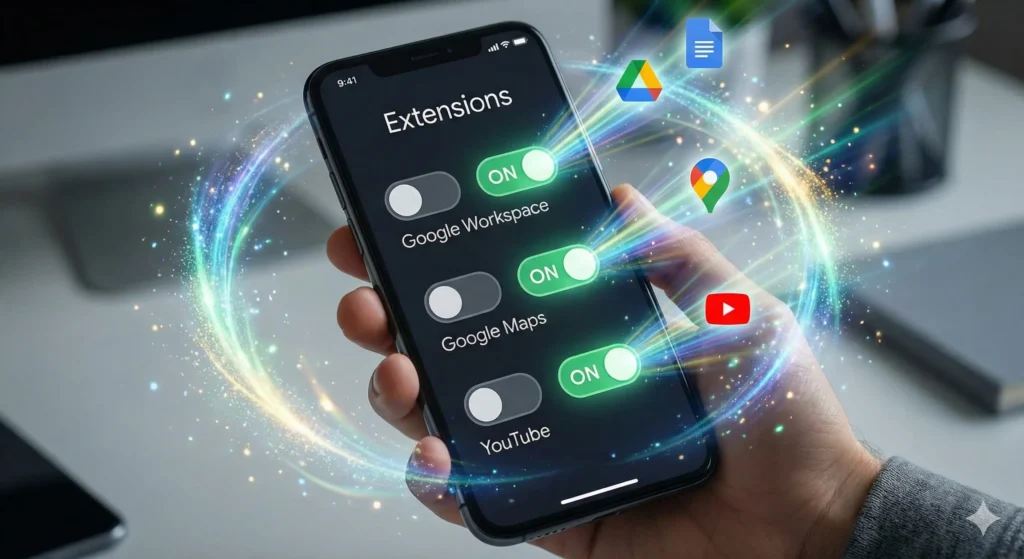
이 모든 기능을 사용하려면 딱 한 가지 설정이 필요합니다. 바로 **’확장 프로그램(Extensions)’**을 켜는 것입니다.
- 제미나이 웹사이트(gemini.google.com)에 접속합니다.
- 왼쪽 하단 메뉴에서 [설정] > [확장 프로그램]을 클릭합니다.
- Google Workspace, Google Maps, Google Flights, YouTube 항목이 모두 활성화(켜짐)되어 있는지 확인합니다.
이 스위치가 켜져 있어야 제미나이가 여러분의 개인 데이터에 접근하여 비서 역할을 수행할 수 있습니다. (물론 구글은 개인정보 보호를 위해 이 데이터를 AI 학습에 사용하지 않는다고 명시하고 있습니다.)
4. 결론: 가장 개인화된 AI 비서를 만나세요
챗GPT가 ‘똑똑한 박사님’이라면, 제미나이는 ‘나를 가장 잘 아는 집사’입니다. 내가 어떤 메일을 주고받았는지, 내일 어디를 가야 하는지 알고 있기 때문에 말하지 않아도 가려운 곳을 긁어줄 수 있습니다.
지금 바로 제미나이 앱을 켜고 여러분의 이메일 요약부터 부탁해 보세요. 오늘 소개한 구글 제미나이 활용법을 시작으로 구글 생태계를 여러분의 손안에서 완벽하게 통제하는 경험을 하게 될 것입니다.
다음 글에서는 개발 지식이 전혀 없어도 아이디어 하나로 나만의 앱을 만들어 수익까지 창출하는 ‘코딩 없이 나만의 앱 만들기: 버블(Bubble) & AI로 수익형 앱 개발 도전‘에 대해 알아보겠습니다.