“영상 편집은 배우고 싶은데, 시간이 너무 오래 걸려요.” “자막 달다가 밤샜습니다. 살려주세요.”
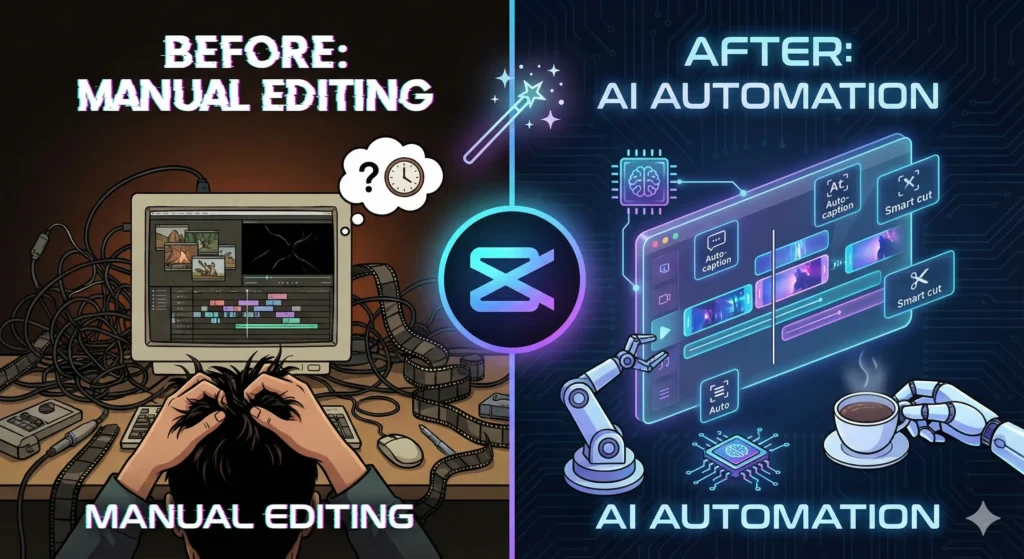
유튜브를 시작한 초보 크리에이터들이 가장 많이 호소하는 고통입니다. 10분짜리 브이로그 하나를 만드는 데 10시간이 걸린다면, 아무리 열정이 넘쳐도 금방 지치기 마련입니다. 촬영은 즐겁게 했지만, 막상 편집하려고 컴퓨터 앞에 앉으면 막막함부터 밀려오는 경험, 다들 한 번쯤 있으실 겁니다.
하지만 2026년 국민 편집 툴이 된 캡컷(CapCut)을 사용하면 이 시간을 획기적으로 줄일 수 있습니다. 내가 일일이 하던 노가다 작업을 이제는 똑똑한 인공지능이 대신해주기 때문입니다. 특히 캡컷 AI 영상 편집 기능을 제대로 활용하면, 전문가가 며칠 걸려 할 작업을 퇴근 후 단 30분 만에 끝낼 수 있습니다.
이번 글에서는 초보자도 당장 써먹을 수 있는 캡컷의 사기급 AI 기능 3가지를 소개합니다. 이 기능들만 익혀도 여러분은 ‘편집 지옥’에서 탈출하여 크리에이티브한 기획에 더 집중할 수 있게 될 것입니다.
1. 듣기 싫은 숨소리 삭제: 롱 갭(Long Gap) 및 필러 워드 제거
영상을 찍고 나서 확인해 보면 생각보다 말실수를 하거나 “음…”, “어…” 하는 군더더기 소리가 정말 많이 들어갑니다. 전문 용어로는 이를 ‘필러 워드(Filler word)’라고 합니다. 예전에는 타임라인을 확대해서 파형을 보며 이 부분을 가위툴로 하나하나 잘라내야 했습니다. 이 작업만 한두 시간이 훌쩍 지나가곤 했죠.
하지만 캡컷 데스크탑 버전(PC)에는 이 과정을 자동화해 주는 기능이 있습니다. 타임라인에 영상을 올리고 해당 기능을 실행하면, AI가 영상 전체를 분석하여 대화 사이의 긴 침묵 구간이나 불필요한 추임새를 찾아냅니다. 그리고 사용자는 ‘삭제’ 버튼 하나만 누르면 됩니다.
마치 숙련된 편집자가 가편집을 해놓은 것처럼 영상이 타이트하고 속도감 있게 변합니다. 시청자들은 지루할 틈 없이 여러분의 이야기에 집중하게 될 것입니다. 컷 편집 시간이 절반 이하로 줄어드는 마법을 경험해 보세요.
2. 받아쓰기의 달인: 자동 캡션 (Auto Caption)
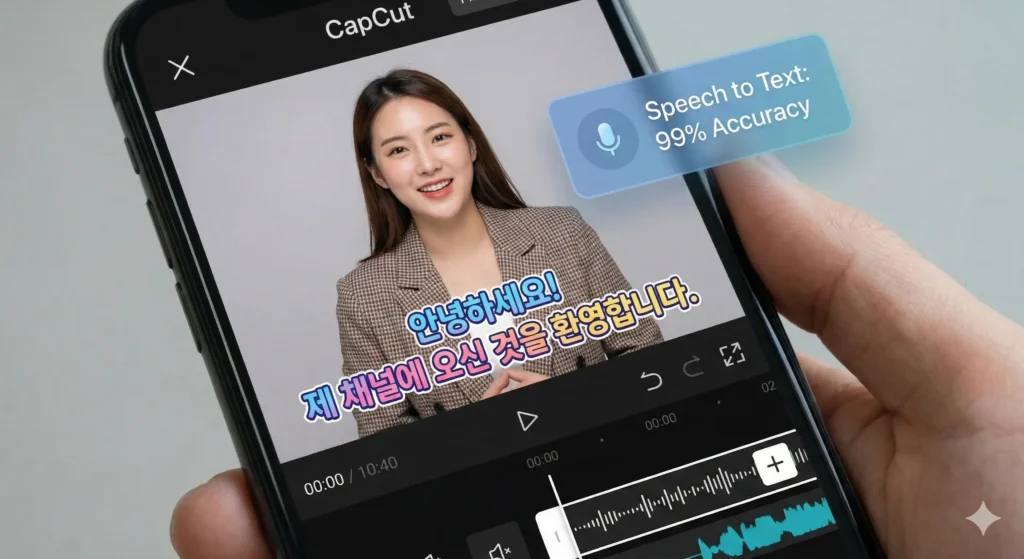
한국 유튜브 시청자들은 자막 없는 영상을 잘 보지 않습니다. 소리를 끄고 보는 경우도 많고, 자막이 있어야 정보 전달이 명확하기 때문입니다. 하지만 그 많은 대사를 일일이 듣고 타자로 치는 ‘받아쓰기’ 작업은 영상 편집에서 가장 고통스러운 과정 중 하나입니다.
캡컷의 ‘자동 캡션’ 기능을 활용하면 이 고통에서 해방될 수 있습니다. 상단 메뉴의 [텍스트] > [자동 캡션]을 클릭하고 언어를 한국어로 설정해 보세요. AI가 영상 속 목소리를 인식해서 99% 정확도로 자막을 생성해 줍니다. 10분짜리 영상의 자막을 만드는 데 1분도 채 걸리지 않습니다.
우리는 AI가 만든 자막 중 오타만 살짝 수정하고, 캡컷이 무료로 제공하는 예쁜 예능 자막 템플릿을 적용하기만 하면 됩니다. 폰트, 색상, 테두리, 애니메이션 효과까지 클릭 한 번으로 적용되어 방송국 수준의 자막 퀄리티를 낼 수 있습니다.
3. 텍스트가 영상으로: 스크립트 투 비디오 (Script to Video)
“저는 촬영할 장비도 없고, 얼굴 나오는 것도 부담스러워요.” 이런 분들을 위한 캡컷의 치트키가 바로 ‘스크립트 투 비디오’ 기능입니다. 이 기능은 촬영조차 귀찮은 분들을 위해 기획 단계에서 바로 완성본을 만들어줍니다.
캡컷 홈 화면에서 ‘스크립트 투 비디오’를 누르고 준비한 대본을 입력해 보세요. 예를 들어 “다이어트에 좋은 음식 5가지”라는 주제로 글을 쓰면, AI가 대본 내용을 분석합니다. 그리고 내용에 딱 맞는 무료 영상 소스(Stock Video)를 인터넷에서 찾아 자동으로 배치하고, 자연스러운 AI 성우 목소리로 더빙까지 입혀서 영상을 완성해 줍니다.
여러분이 할 일은 만들어진 영상을 보고 마음에 안 드는 장면만 다른 사진이나 영상으로 교체하는 것뿐입니다. 얼굴 없는 정보성 쇼츠 채널을 운영한다면, 이 기능 하나로 공장처럼 영상을 찍어내어 수익화에 도전할 수 있습니다.

4. 퀄리티를 높이는 소소한 AI 팁
위의 3가지 기능 외에도 영상의 때깔을 높여주는 유용한 기능들이 숨어 있습니다.
- 자동 컷아웃(배경 제거): 초록색 크로마키 천이 없어도 인물 뒤의 지저분한 배경을 지울 수 있습니다. 방이 지저분해서 촬영이 꺼려진다면 이 기능으로 배경을 없애고 예쁜 카페 이미지를 합성해 보세요.
- AI 보정 및 메이크업: 조명이 없어서 얼굴이 어둡게 나왔거나, 민낯이라 걱정되시나요? 캡컷의 ‘보정’ 탭에서 밝기와 피부톤을 터치 한 번으로 화사하게 바꿀 수 있습니다. 심지어 가벼운 메이크업 효과도 줄 수 있어 카메라 앞에 서는 부담을 덜어줍니다.
5. 결론: 편집은 장비빨이 아니라 도구빨
이제 영상 편집은 인내심 테스트가 아닙니다. 누가 더 똑똑한 도구를 사용하여 효율적으로 작업하느냐의 싸움입니다. 어도비 프리미어 프로 같은 전문가용 툴도 훌륭하지만, 빠르고 가볍게 콘텐츠를 만들고 싶은 1인 크리에이터에게는 캡컷만 한 대안이 없습니다.
오늘 소개한 3가지 캡컷 AI 영상 편집 기능을 꼭 활용해 보세요. 단순 반복 작업은 AI에게 맡기고, 여러분은 어떤 즐거운 이야기를 세상에 들려줄지 고민하는 데 시간을 쓰시기 바랍니다. 여러분은 이미 상위 10%의 속도를 가진 스마트한 크리에이터입니다.
다음 글에서는 직장인들의 꿈, 퇴근 시간을 앞당겨줄 ‘챗GPT-6o 비서 만들기: 단순 반복 업무 줄이는 프롬프트‘로 찾아오겠습니다.
25년간 대기업·중소기업 영업마케팅 현장을 누빈 후, 2025년 4월 퇴사와 동시에 1인 AI 기업가의 길로 들어섰습니다. AI 도구와 디지털 노마드 라이프스타일을 직접 실험하며, 같은 고민을 가진 분들께 현실적인 정보를 전합니다.